 Listele numerotate si cele marcate sunt instrumente de formatare utile pentru anumite informatii incluse intr-un document. Word poate crea automat ambele tipuri de liste. Se pot folosi liste marcate pentru obiecte care constituie date inrudite si care nu trebuie dispuse intr-o anumita ordine. Cind utilizatorul doreste sa creeze o lista numerotata sau marcata, fiecare paragraf este considerat un articol separat al listei si primeste un numar de ordine sau un marcaj propriu.
Se poate crea o lista pornind de la un text deja introdus sau chiar in timp ce il editam. Pentru a crea o lista numerotata sau una marcata pornind de la un text deja existent se vor efectua urmatorii pasi:
- se selecteaza paragrafele care dorim sa fie incluse in lista
- se selecteaza Format, Bullets and Numbering pentru a deschide caseta de dialog Bullets and Numbering
- in functie de tipul de lista dorit se face clic pe eticheta Bulleted sau pe eticheta Numbered
- se face clic pe stilul marcajului sau al numerelor pe care le dorim
- se face clic pe Ok
Pentru a crea o lista numerotata sau una marcata in timp ce introducem textul se efectueaza urmatorii pasi:
- se plaseaza punctul de inserare acolo unde vrem sa apara lista apoi se apasa tasta Enter daca este cazul pentru a incepe un nou paragraf
- se selecteaza Format, Bullets and Numbering pentru a deschide caseta de dialog Bullets and Numbering
- in functie de tipul de lista dorit, se face clic pe eticheta Bulleted sau pe eticheta Numbered
- se face clic pe stilul de marcaj sau de cifre dorit
- se face clic pe Ok
- se introduc elementele listei apasind tasta Enter la sfirsitul fiecarui paragraf, Word va introduce automat un marcaj sau o cifra la inceputul fiecarui paragraf
- la sfirsitul ultimului paragraf se apasa tasta Enter de doua ori o lista cu mai multe niveluri contine doua sau mai multe niveluri de marcaje sau de numerotare. De exemplu, o lista numerotata poate contine o subnumerotare cu litere sub fiecare obiect numerotat, sau fiecare nivel poate avea o numerotare separata, ca in cazul unei structuri. In continuare voi prezenta cum poate fi creata o lista cu mai multe niveluri:
- se selecteaza Format, Bullets and Numbering pentru a deschide caseta de dialog Bullets and Numbering
- se face clic pe eticheta Outline Numbered pentru a vedea optiunile pentru mai multe niveluri
- se face clic pe stilul de lista dorit
- se face clic pe Ok
- lista incepe sa se scrie odata cu apasarea tastei Enter dupa fiecare element
- dupa apasarea tastei Enter se apasa tasta Tab pentru a declara noul articol cu un nivel, sau se apasa Shift+Tab pentru a devansa articolul respectiv; in cazul in care nu sunt folosite nici una dintre aceste combinatii, urmatorul articol va fi plasat pe acelasi nivel ca si cel anterior
- dupa ce se introduce ultimul articol din lista si am apasat tasta Enter, se face clic pe butonul Numbering de pe bara cu instrumente de formatare pentru a incheia lista
Se poate converti un text obisnuit sau o lista numerotata ori una marcata pe un singur nivel, intr-o lista cu mai multe niveluri. Se pot schimba si stilul unei liste cu mai multe niveluri. In continuare voi prezenta acest lucru:
- se selecteaza toate paragrafele care dorim sa fie incluse in noua lista sau al caror format dorim sa-l modificam
- se selecteaza Format, Bullets and Numbering apoi se face clic pe eticheta Outline Numbered
- se face clic pe stilul de inserare dorit si se apasa Ok
- se plaseaza punctul de inserare pe un articol din lista al carui nivel dorim sa-l schimbam
- se face clic pe butonul Decrease Indent sau pe optiunea Increase Indent de pe bara cu instrumente de formatare, pentru a schimba nivelul articolului respectiv
Pentru a elimina marcarea sau numerotarea dintr-o lista, pastrind insa textul convenit intr-un paragraf normal, se parcurg urmatorii pasi:
- se selecteaza paragrafele din care dorim sa fie eliminate aliniatele sau numerotarea. Poate fi vorba de intreaga lista, sau doar de o parte a ei. Butonul corespunzator de pe bara de instrumente de formatare va aparea ca apasat
- se face clic pe butoanele Bullets sau Numbering pentru a dezactiva stilul de formatare
De asemenea utilizatorul poate schimba si formatul unei liste marcate
sau numerotate deja existente, pentru a schimba simbolul folosit pentru marcare, sau stilul de numerotare. Voi prezenta in continuare modalitatea prin care se realizeaza acest lucru:
- se selecteaza paragrafele din care dorim sa eliminam marcajele sau numerotarea
- se selecteaza Format, Bullets and Numbering pentru a deschide caseta de dialog Bullets and Numbering
- in cazul unei liste marcate, se face clic pe eticheta Bulleted si se selecteaza stilul dorit. Selectam None pentru a elimina marcajele
- in cazul unei liste numerotate se executa clic pe eticheta Numbered si se selecteaza stilul dorit de numerotare, sau se executa clic pe None pentru a elimina numerotarea din lista
- se face clic pe Ok pentru ca modificarile sa devina efective
De asemenea se pot adauga articole intr-o lista numerotata sau intr-una marcata efectuind pasii urmatori:
- se plaseaza punctul de inserare in pozitia din lista unde dorim sa fie introdus noul articol
- se apasa tasta Enter pentru a incepe un nou paragraf. Word va insera automat un nou marcaj sau numar si va renumerota articolele daca este cazul
- se introduce noul text
- daca este o lista cu mai multe niveluri, se face clic pe butoanele Decrease Indent sau pe Increase Indent de pe bara cu instrumente de formatare, pentru a schimba nivelul articolului
- se repeta acesti pasi de ori cite ori este necesar.
Sursa:
Listele numerotate si cele marcate sunt instrumente de formatare utile pentru anumite informatii incluse intr-un document. Word poate crea automat ambele tipuri de liste. Se pot folosi liste marcate pentru obiecte care constituie date inrudite si care nu trebuie dispuse intr-o anumita ordine. Cind utilizatorul doreste sa creeze o lista numerotata sau marcata, fiecare paragraf este considerat un articol separat al listei si primeste un numar de ordine sau un marcaj propriu.
Se poate crea o lista pornind de la un text deja introdus sau chiar in timp ce il editam. Pentru a crea o lista numerotata sau una marcata pornind de la un text deja existent se vor efectua urmatorii pasi:
- se selecteaza paragrafele care dorim sa fie incluse in lista
- se selecteaza Format, Bullets and Numbering pentru a deschide caseta de dialog Bullets and Numbering
- in functie de tipul de lista dorit se face clic pe eticheta Bulleted sau pe eticheta Numbered
- se face clic pe stilul marcajului sau al numerelor pe care le dorim
- se face clic pe Ok
Pentru a crea o lista numerotata sau una marcata in timp ce introducem textul se efectueaza urmatorii pasi:
- se plaseaza punctul de inserare acolo unde vrem sa apara lista apoi se apasa tasta Enter daca este cazul pentru a incepe un nou paragraf
- se selecteaza Format, Bullets and Numbering pentru a deschide caseta de dialog Bullets and Numbering
- in functie de tipul de lista dorit, se face clic pe eticheta Bulleted sau pe eticheta Numbered
- se face clic pe stilul de marcaj sau de cifre dorit
- se face clic pe Ok
- se introduc elementele listei apasind tasta Enter la sfirsitul fiecarui paragraf, Word va introduce automat un marcaj sau o cifra la inceputul fiecarui paragraf
- la sfirsitul ultimului paragraf se apasa tasta Enter de doua ori o lista cu mai multe niveluri contine doua sau mai multe niveluri de marcaje sau de numerotare. De exemplu, o lista numerotata poate contine o subnumerotare cu litere sub fiecare obiect numerotat, sau fiecare nivel poate avea o numerotare separata, ca in cazul unei structuri. In continuare voi prezenta cum poate fi creata o lista cu mai multe niveluri:
- se selecteaza Format, Bullets and Numbering pentru a deschide caseta de dialog Bullets and Numbering
- se face clic pe eticheta Outline Numbered pentru a vedea optiunile pentru mai multe niveluri
- se face clic pe stilul de lista dorit
- se face clic pe Ok
- lista incepe sa se scrie odata cu apasarea tastei Enter dupa fiecare element
- dupa apasarea tastei Enter se apasa tasta Tab pentru a declara noul articol cu un nivel, sau se apasa Shift+Tab pentru a devansa articolul respectiv; in cazul in care nu sunt folosite nici una dintre aceste combinatii, urmatorul articol va fi plasat pe acelasi nivel ca si cel anterior
- dupa ce se introduce ultimul articol din lista si am apasat tasta Enter, se face clic pe butonul Numbering de pe bara cu instrumente de formatare pentru a incheia lista
Se poate converti un text obisnuit sau o lista numerotata ori una marcata pe un singur nivel, intr-o lista cu mai multe niveluri. Se pot schimba si stilul unei liste cu mai multe niveluri. In continuare voi prezenta acest lucru:
- se selecteaza toate paragrafele care dorim sa fie incluse in noua lista sau al caror format dorim sa-l modificam
- se selecteaza Format, Bullets and Numbering apoi se face clic pe eticheta Outline Numbered
- se face clic pe stilul de inserare dorit si se apasa Ok
- se plaseaza punctul de inserare pe un articol din lista al carui nivel dorim sa-l schimbam
- se face clic pe butonul Decrease Indent sau pe optiunea Increase Indent de pe bara cu instrumente de formatare, pentru a schimba nivelul articolului respectiv
Pentru a elimina marcarea sau numerotarea dintr-o lista, pastrind insa textul convenit intr-un paragraf normal, se parcurg urmatorii pasi:
- se selecteaza paragrafele din care dorim sa fie eliminate aliniatele sau numerotarea. Poate fi vorba de intreaga lista, sau doar de o parte a ei. Butonul corespunzator de pe bara de instrumente de formatare va aparea ca apasat
- se face clic pe butoanele Bullets sau Numbering pentru a dezactiva stilul de formatare
De asemenea utilizatorul poate schimba si formatul unei liste marcate
sau numerotate deja existente, pentru a schimba simbolul folosit pentru marcare, sau stilul de numerotare. Voi prezenta in continuare modalitatea prin care se realizeaza acest lucru:
- se selecteaza paragrafele din care dorim sa eliminam marcajele sau numerotarea
- se selecteaza Format, Bullets and Numbering pentru a deschide caseta de dialog Bullets and Numbering
- in cazul unei liste marcate, se face clic pe eticheta Bulleted si se selecteaza stilul dorit. Selectam None pentru a elimina marcajele
- in cazul unei liste numerotate se executa clic pe eticheta Numbered si se selecteaza stilul dorit de numerotare, sau se executa clic pe None pentru a elimina numerotarea din lista
- se face clic pe Ok pentru ca modificarile sa devina efective
De asemenea se pot adauga articole intr-o lista numerotata sau intr-una marcata efectuind pasii urmatori:
- se plaseaza punctul de inserare in pozitia din lista unde dorim sa fie introdus noul articol
- se apasa tasta Enter pentru a incepe un nou paragraf. Word va insera automat un nou marcaj sau numar si va renumerota articolele daca este cazul
- se introduce noul text
- daca este o lista cu mai multe niveluri, se face clic pe butoanele Decrease Indent sau pe Increase Indent de pe bara cu instrumente de formatare, pentru a schimba nivelul articolului
- se repeta acesti pasi de ori cite ori este necesar.
Sursa:
marți, 9 noiembrie 2010
Bullets and Numbering
Listele numerotate si cele marcate sunt instrumente de formatare utile pentru anumite informatii incluse intr-un document. Word poate crea automat ambele tipuri de liste. Se pot folosi liste marcate pentru obiecte care constituie date inrudite si care nu trebuie dispuse intr-o anumita ordine. Cind utilizatorul doreste sa creeze o lista numerotata sau marcata, fiecare paragraf este considerat un articol separat al listei si primeste un numar de ordine sau un marcaj propriu.
Se poate crea o lista pornind de la un text deja introdus sau chiar in timp ce il editam. Pentru a crea o lista numerotata sau una marcata pornind de la un text deja existent se vor efectua urmatorii pasi:
- se selecteaza paragrafele care dorim sa fie incluse in lista
- se selecteaza Format, Bullets and Numbering pentru a deschide caseta de dialog Bullets and Numbering
- in functie de tipul de lista dorit se face clic pe eticheta Bulleted sau pe eticheta Numbered
- se face clic pe stilul marcajului sau al numerelor pe care le dorim
- se face clic pe Ok
Pentru a crea o lista numerotata sau una marcata in timp ce introducem textul se efectueaza urmatorii pasi:
- se plaseaza punctul de inserare acolo unde vrem sa apara lista apoi se apasa tasta Enter daca este cazul pentru a incepe un nou paragraf
- se selecteaza Format, Bullets and Numbering pentru a deschide caseta de dialog Bullets and Numbering
- in functie de tipul de lista dorit, se face clic pe eticheta Bulleted sau pe eticheta Numbered
- se face clic pe stilul de marcaj sau de cifre dorit
- se face clic pe Ok
- se introduc elementele listei apasind tasta Enter la sfirsitul fiecarui paragraf, Word va introduce automat un marcaj sau o cifra la inceputul fiecarui paragraf
- la sfirsitul ultimului paragraf se apasa tasta Enter de doua ori o lista cu mai multe niveluri contine doua sau mai multe niveluri de marcaje sau de numerotare. De exemplu, o lista numerotata poate contine o subnumerotare cu litere sub fiecare obiect numerotat, sau fiecare nivel poate avea o numerotare separata, ca in cazul unei structuri. In continuare voi prezenta cum poate fi creata o lista cu mai multe niveluri:
- se selecteaza Format, Bullets and Numbering pentru a deschide caseta de dialog Bullets and Numbering
- se face clic pe eticheta Outline Numbered pentru a vedea optiunile pentru mai multe niveluri
- se face clic pe stilul de lista dorit
- se face clic pe Ok
- lista incepe sa se scrie odata cu apasarea tastei Enter dupa fiecare element
- dupa apasarea tastei Enter se apasa tasta Tab pentru a declara noul articol cu un nivel, sau se apasa Shift+Tab pentru a devansa articolul respectiv; in cazul in care nu sunt folosite nici una dintre aceste combinatii, urmatorul articol va fi plasat pe acelasi nivel ca si cel anterior
- dupa ce se introduce ultimul articol din lista si am apasat tasta Enter, se face clic pe butonul Numbering de pe bara cu instrumente de formatare pentru a incheia lista
Se poate converti un text obisnuit sau o lista numerotata ori una marcata pe un singur nivel, intr-o lista cu mai multe niveluri. Se pot schimba si stilul unei liste cu mai multe niveluri. In continuare voi prezenta acest lucru:
- se selecteaza toate paragrafele care dorim sa fie incluse in noua lista sau al caror format dorim sa-l modificam
- se selecteaza Format, Bullets and Numbering apoi se face clic pe eticheta Outline Numbered
- se face clic pe stilul de inserare dorit si se apasa Ok
- se plaseaza punctul de inserare pe un articol din lista al carui nivel dorim sa-l schimbam
- se face clic pe butonul Decrease Indent sau pe optiunea Increase Indent de pe bara cu instrumente de formatare, pentru a schimba nivelul articolului respectiv
Pentru a elimina marcarea sau numerotarea dintr-o lista, pastrind insa textul convenit intr-un paragraf normal, se parcurg urmatorii pasi:
- se selecteaza paragrafele din care dorim sa fie eliminate aliniatele sau numerotarea. Poate fi vorba de intreaga lista, sau doar de o parte a ei. Butonul corespunzator de pe bara de instrumente de formatare va aparea ca apasat
- se face clic pe butoanele Bullets sau Numbering pentru a dezactiva stilul de formatare
De asemenea utilizatorul poate schimba si formatul unei liste marcate
sau numerotate deja existente, pentru a schimba simbolul folosit pentru marcare, sau stilul de numerotare. Voi prezenta in continuare modalitatea prin care se realizeaza acest lucru:
- se selecteaza paragrafele din care dorim sa eliminam marcajele sau numerotarea
- se selecteaza Format, Bullets and Numbering pentru a deschide caseta de dialog Bullets and Numbering
- in cazul unei liste marcate, se face clic pe eticheta Bulleted si se selecteaza stilul dorit. Selectam None pentru a elimina marcajele
- in cazul unei liste numerotate se executa clic pe eticheta Numbered si se selecteaza stilul dorit de numerotare, sau se executa clic pe None pentru a elimina numerotarea din lista
- se face clic pe Ok pentru ca modificarile sa devina efective
De asemenea se pot adauga articole intr-o lista numerotata sau intr-una marcata efectuind pasii urmatori:
- se plaseaza punctul de inserare in pozitia din lista unde dorim sa fie introdus noul articol
- se apasa tasta Enter pentru a incepe un nou paragraf. Word va insera automat un nou marcaj sau numar si va renumerota articolele daca este cazul
- se introduce noul text
- daca este o lista cu mai multe niveluri, se face clic pe butoanele Decrease Indent sau pe Increase Indent de pe bara cu instrumente de formatare, pentru a schimba nivelul articolului
- se repeta acesti pasi de ori cite ori este necesar.
Sursa:


marți, 2 noiembrie 2010
Interviu
Interviu
Reporter: Negrea Dani
Colegul : Nemes Lucian
In acest interviu noi discutam despre ora de sport petrecuta in scoala in urma cu o ora.In acea ora au mai intrat si alti elevi din scoala care nu prea au fost pe placul lui Luci .Ora a fost cam plictisitoare pentru colegul meu .
Reporter : Salut
Luci : Buna
R : Cum tii s-a parut ora de Educatie Fizica?
L :Cam naspa, era plictiseala.
R :De ce a fost asa plictisitoare?
L :Pentru ca ceilalti elevi nu aveau chef sa joace, parca erau adormiti.
R : Dar de elevii care au venit din clasele mai mari ce parere ai ai avut?
L :Nu mi-a placut ca au venit sa joace volei impreuna cu noi pentru ca era ora noastra.
R : Corect.
R :Si cum tii se pare sala de sport?
L :Sala de sport e cam mica , mai ales pentru voilei nu poti da bine peste fileu.
R : Cum tii s-a parut proba de control pe care ati dat-o?
L : A fost destul de usor dar era rau ca trebuia la pornire sa fugim doar pana la mijlocul salii si dupa aia inapoi.
R : Asa e .
R : Bine .Mersi de raspunsuri .O zi buna sa ai.
L :Cu placere.O zi buna si tie.
http://www.myjob.ro/articole/ghid-cariera/222/5402/interviul-de-angajare-cum-poti-raspunde-intrebarilor-dificile.html
marți, 26 octombrie 2010
Tabel cu elevii scolii CT. Brancusi
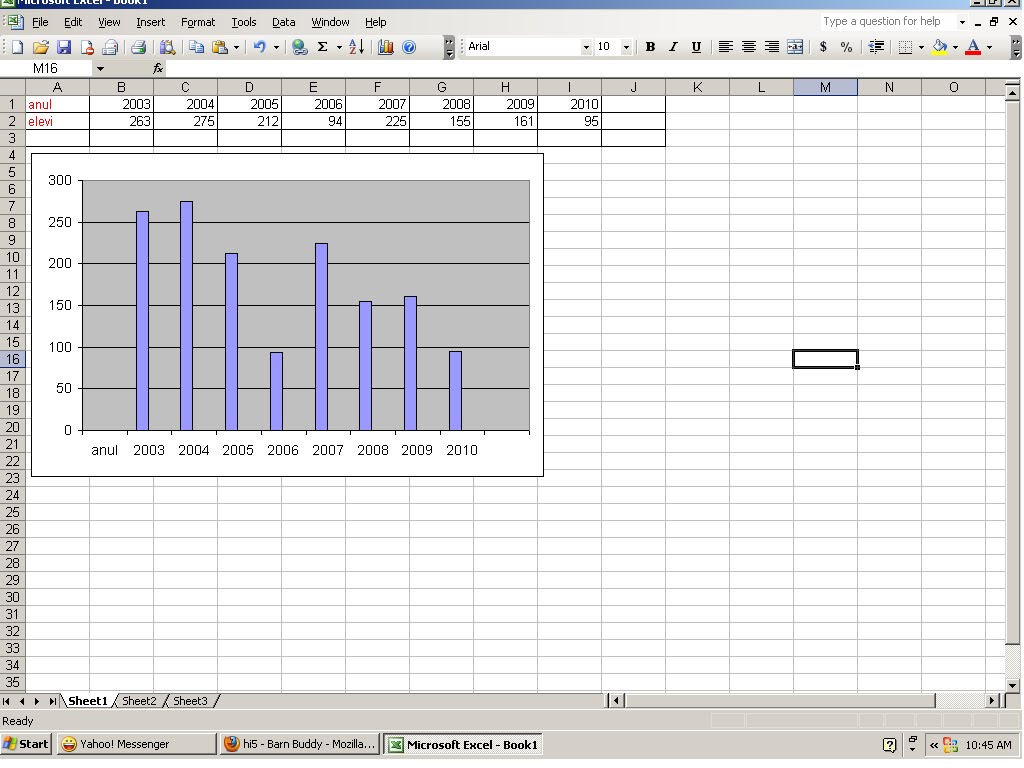 Acest tabel reprezinta toti elevii care sunt din aceasta scoala incepand cu anul 2003 pana in 2010.
marți, 19 octombrie 2010

luni, 11 octombrie 2010
Modificari in sala 42
In sala 42 ar fii nevoie de foarte multe modificari.In primul rand ar trebui sa se schimbe geamurile deoarece vine iarna si e foarte frig in clasa .Ar mai trebui schimbate bancile pentru ca sunt foarte vechi,uzate si scrise.Tabla ar trebui schimbata pentru ca e sparta si nu se prea poate scrie pe ea.Peretii ar trebui vopsiti deoarece deja incep sa se muceagaiasca . Neoanele ar trebui inlocuite deoarece sunt arse si nu mai functioneaza.SCaunele sunt toate rupte si scrise .Si ele ar trebui schimbate.
Dupa parerea mea ne-ar prinde bine aceste modificari!
Abonați-vă la:
Postări (Atom)